Vos notes restent
des fichiers texte.
Calepin est un bloc-notes de bureau pour Windows. Il écrit du Markdown dans un dossier que vous choisissez — un fichier par note, lisible sans lui. Pas de compte, pas de serveur, pas de format à regretter dans cinq ans.
Une note, c’est un fichier. Rien de plus.
Chaque note est un .md ordinaire, précédé d’un en-tête YAML que n’importe
quel éditeur affiche sans broncher. Copiez le dossier sur une clé, versionnez-le avec
Git, ouvrez-le dans le Bloc-notes de Windows : rien ne se perd en route.
L’inverse marche aussi. Déposez un .md écrit ailleurs dans le dossier
notes/ : Calepin l’adopte au retour sur la fenêtre, lui écrit un en-tête et
le fait apparaître. Son nom de fichier devient son titre.
---
id: f614aa00-7dbe-46a3-976e-3a406ce8ee30
title: Reunion du 20
tags:
  - reunion
  - projet
folder: Travail
created: '2026-09-13T08:41:02.110Z'
updated: '2026-09-16T05:02:44.981Z'
---
puis le Markdown, tel que vous l’avez tapé
- Documents/Calepin/notes/ — une note par fichier, le nom suit le titre.
- Documents/Calepin/.corbeille/ — supprimer déplace ici, après confirmation. Rien n’est effacé sans retour.
- Le dossier se change depuis le menu Fichier : un disque externe, un dossier synchronisé, ce que vous voulez.
Du Markdown, et la bascule qui va avec
Titres, listes, tableaux, code, citations. Une bascule Écrire / Aperçu, et la sauvegarde part toute seule 400 ms après la dernière frappe — aucun bouton « Enregistrer », juste un témoin discret qui dit où on en est.
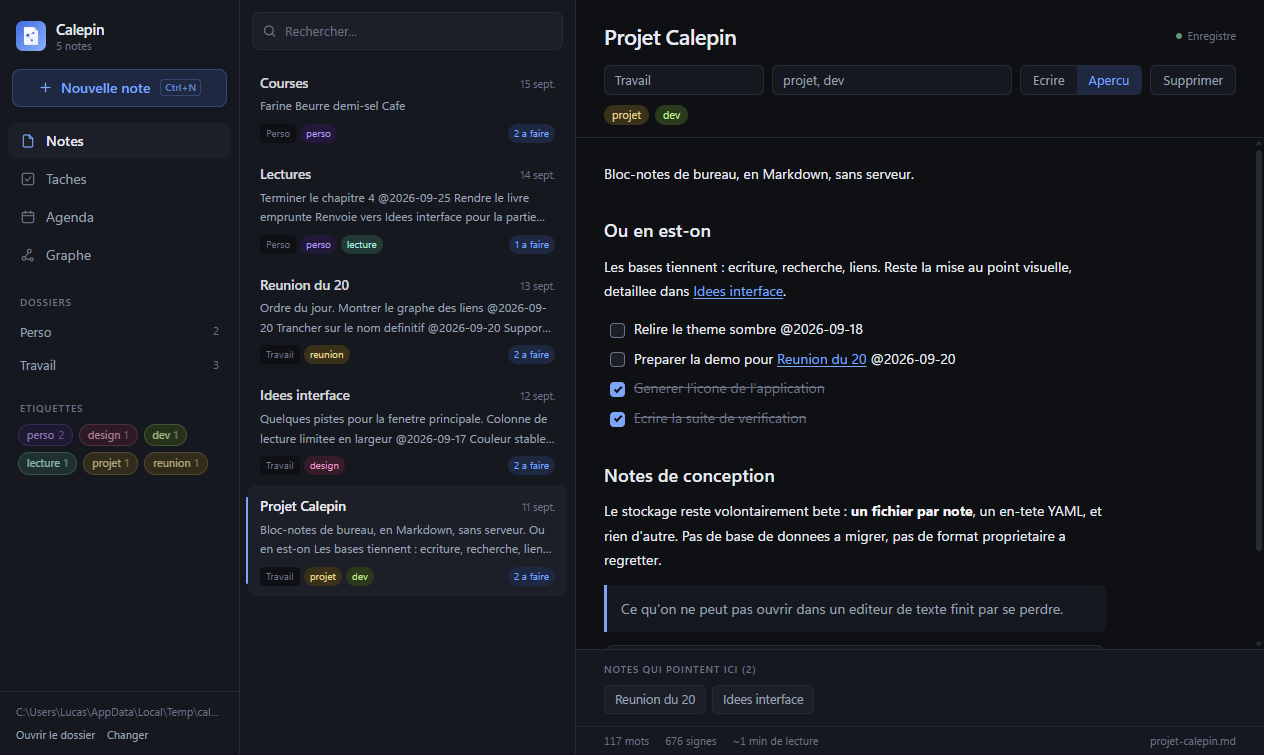
Deux crochets suffisent à relier deux notes
Tapez [[ et la liste des titres existants s’ouvre. Un lien vers une note qui
n’existe pas encore s’affiche en pointillés — cliquez, elle est créée. Chaque note
affiche en pied celles qui la citent.
La vue Graphe dessine le réseau entier. Un point sans lien reste gris : c’est souvent le signe d’une note qu’on a oubliée.
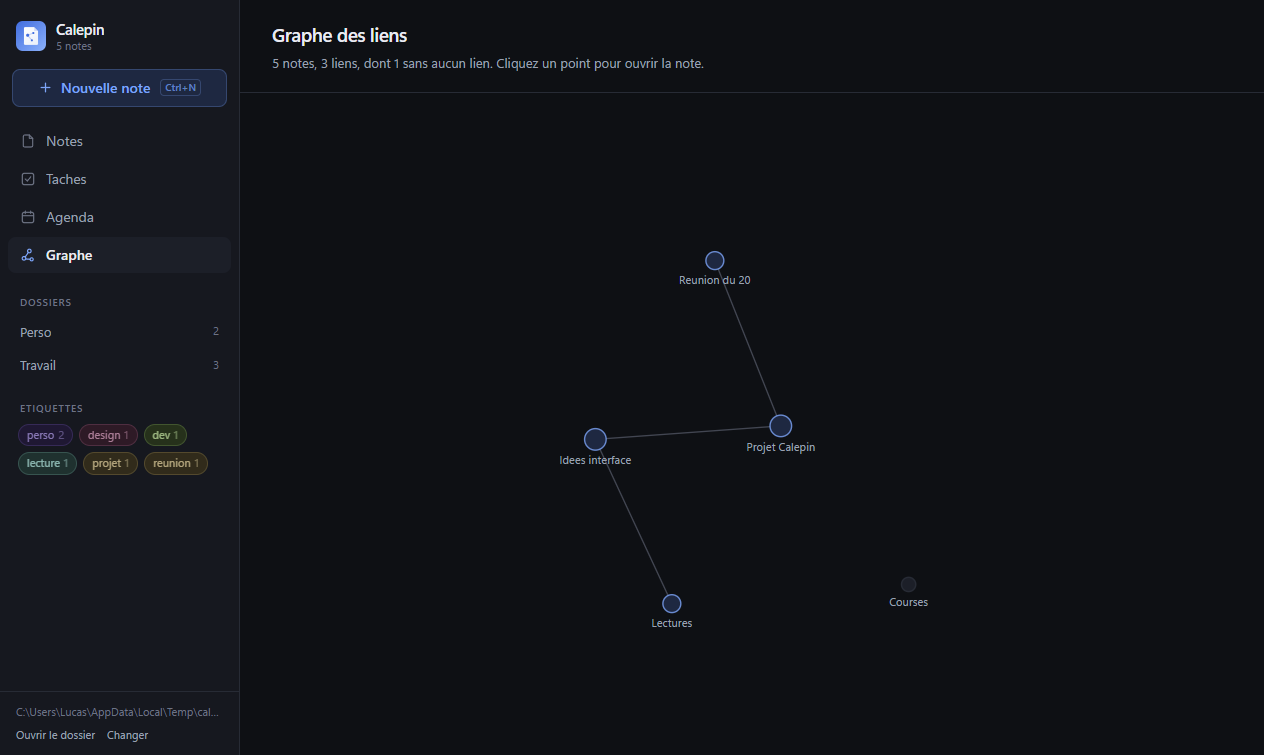
Les tâches vivent dans les notes, pas à côté
Une ligne - [ ] devient une case à cocher. Ajoutez @2026-12-31
et elle prend une échéance. Cocher depuis l’aperçu, la vue Tâches ou le calendrier
réécrit la ligne dans le fichier d’origine — il n’y a pas de seconde source de vérité.
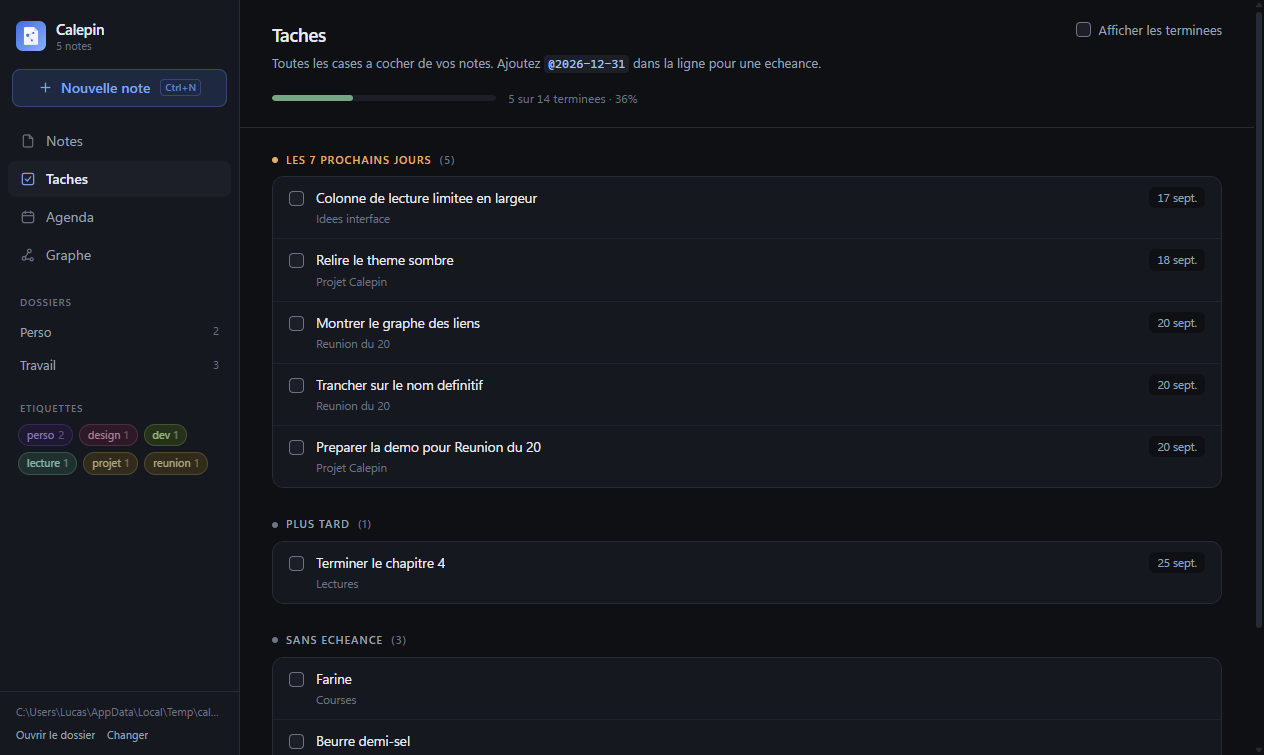
Tout ce qu’il y a à retenir
Cinq notations. Le reste, c’est du Markdown que vous connaissez déjà.
- [[Titre]]
- Relie une autre note. Si elle n’existe pas, un clic la crée.
- [[Titre|autre libellé]]
- Le même lien, affiché sous un autre nom.
- - [ ] quelque chose
- Une tâche. Elle remonte dans la vue Tâches.
- @2026-12-31
- Une échéance sur la ligne d’une tâche. Elle apparaît dans l’agenda.
- Ctrl+N · Ctrl+F
- Nouvelle note, puis recherche plein texte sur le titre, les étiquettes et le contenu.
Téléchargez, lancez, écrivez
L’installateur laisse choisir le dossier d’installation et crée un raccourci sur le
bureau. Au premier lancement, Calepin dépose une note d’accueil dans
Documents/Calepin et il n’y a rien d’autre à configurer.
Ou construisez-le vous-même :
$ git clone https://github.com/ZanelliLucas/calepin
$ cd calepin && npm install
$ npm run dev      # lancer l’application
$ npm run verify   # 58 vérifications sur la vraie fenêtre
$ npm run dist     # produire l’installateur
Comment c’est fait
Electron, React et TypeScript pour la fenêtre ; Tailwind pour le thème ; d3-force pour le graphe ; gray-matter pour l’en-tête des fichiers. Aucune base de données : le système de fichiers suffit.
L’interface n’a aucun accès direct au disque. Elle passe par un pont
contextBridge, avec isolation de contexte et bac à sable actifs ; seul le
processus principal lit et écrit.
La suite de vérification ne se contente pas de compiler : elle démarre l’application et la pilote par le protocole DevTools, sur un coffre jetable. Un build qui passe ne dit rien d’une fenêtre blanche ou d’un clic sans effet — 58 vérifications s’en chargent.